
Đánh số trang & Header
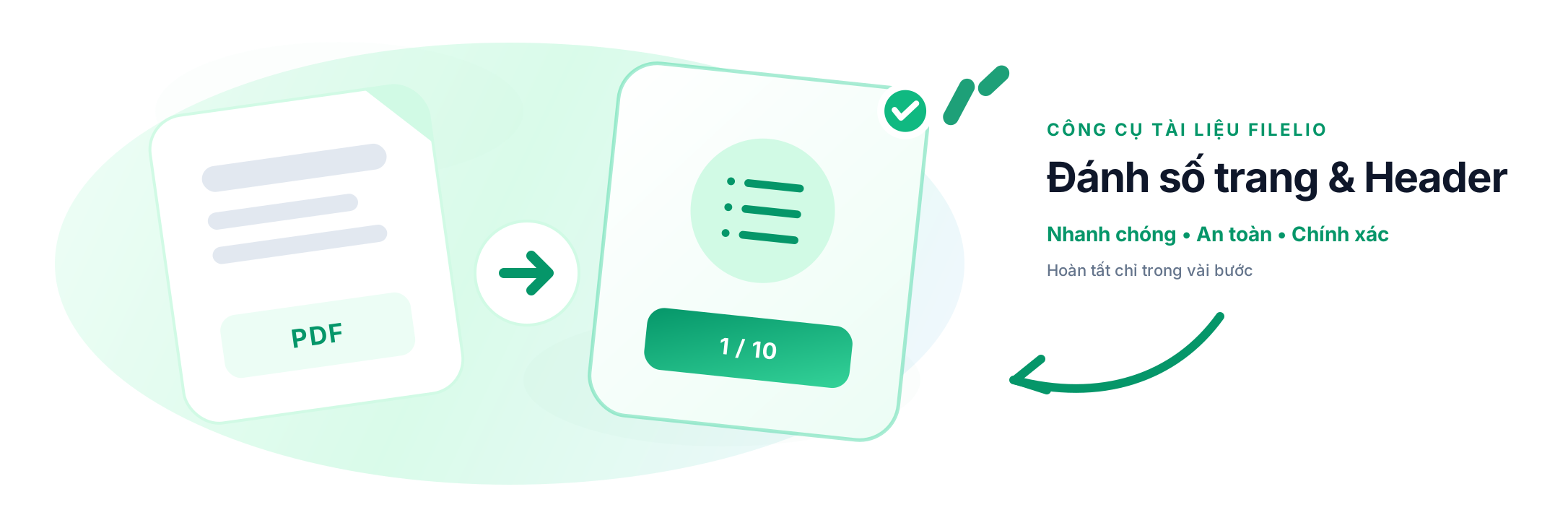
Đánh số {page}/{total}, chọn font, căn lề và xem trước.
- 1Chọn tài liệu
- 2Thiết lập
- 3Nhận kết quả
Chọn hoặc kéo thả file PDF vào đây
PDF · Tối đa 20 MB/lượt
Hỗ trợ chọn nhiều tệp để xử lý lần lượt
Nội dung & vị trí nhãn
THIẾT LẬP ĐẦU RAMinh họa thiết lập
Nhãn mẫu: 1 / 10
Sơ đồ minh họa, không phải trang thật. Chọn “Xem trước PDF” để kiểm tra tài liệu thực tế.
Chọn tài liệu ở phía trên để bắt đầu.
Câu hỏi thường gặp
Tệp gốc có bị thay đổi không?
Không. Công cụ tạo kết quả riêng; hãy giữ tệp gốc để đối chiếu, đặc biệt với tài liệu đã có chữ ký số.
Tôi có thể xử lý nhiều tệp cùng lúc không?
Có. Chọn nhiều tệp hoặc thư mục. Hàng đợi chạy trong tab hiện tại; tải kết quả trước khi đóng hoặc tải lại trang.
Cần lưu ý gì với công cụ này?
Dùng {page} cho số trang hiện tại và {total} cho tổng số trang. Ví dụ: Trang {page} / {total}.
Công cụ liên quan
Xem tất cả →
So sánh 2 file PDF
Đối chiếu tự động giữa 2 phiên bản hợp đồng, tô màu các đoạn thêm, sửa, xóa.
Thêm văn bản vào PDF
Thêm văn bản hoặc ghi chú mới vào vị trí bạn chọn trên tài liệu.
Sắp xếp trang PDF
Xem hình thu nhỏ, di chuyển, xóa, nhân bản hoặc trích trang.

Cắt lề & Đổi khổ trang
Cắt mép lề theo %, đổi khổ A4/Letter và hướng giấy linh hoạt.