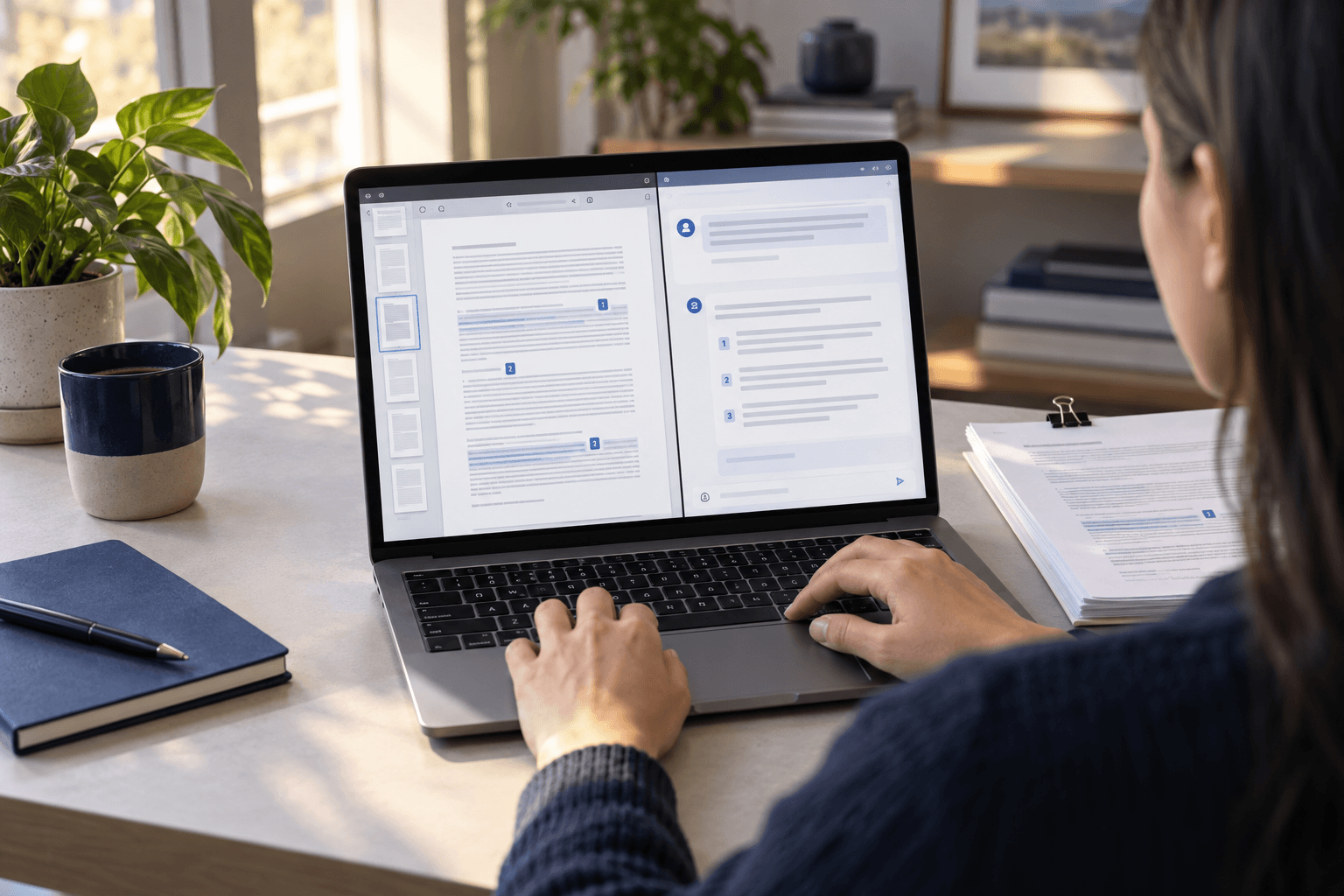
Cách OCR hồ sơ hành chính tiếng Việt sang Word, kiểm tra dấu, số văn bản, bảng biểu và dữ liệu quan trọng trước khi sử dụng.
Câu trả lời ngắn
Hãy xác định chất lượng tệp nguồn, dùng PDF sang Word cho đúng đầu ra và đối chiếu các trường quan trọng trước khi đưa kết quả vào quy trình chính thức.
Quy trình đề xuất
- Scan thẳng trang ở khoảng 300 DPI và loại bỏ trang trắng không cần thiết.
- Bật chế độ OCR khi PDF không có lớp chữ có thể chọn.
- Tải DOCX, đối chiếu từng trường quan trọng với bản scan trước khi chỉnh sửa.
Danh sách kiểm tra
- Số, ký hiệu và ngày ban hành
- Họ tên, địa chỉ và dấu tiếng Việt
- Bảng, ô biểu mẫu và phần chữ gần dấu mộc
Lỗi thường gặp
- Dùng ảnh chụp nghiêng hoặc thiếu mép trang
- Tin hoàn toàn vào OCR đối với số tiền và mã hồ sơ
- Ghi đè lên bản gốc trước khi nghiệm thu
Kết luận
bản scan không thể bôi chọn chữ, dùng font cũ hoặc có dấu mộc chồng lên nội dung. Hãy xác định chất lượng tệp nguồn, dùng PDF sang Word cho đúng đầu ra và đối chiếu các trường quan trọng trước khi đưa kết quả vào quy trình chính thức.